
Wichtige Änderung in iPKO biznes: Einstellung der Unterstützung für mobile Token
Die mobile Autorisierung ist die komfortabelste Methode, um Transaktionen in iPKO biznes zu bestätigen. Warum lohnt es sich, schon jetzt umzusteigen?
- Unvergleichliche Geschwindigkeit
Sie müssen keine Codes mehr manuell eingeben. Es genügt, die Benachrichtigung auf Ihrem Smartphone zu öffnen und die Transaktion mit Ihrer App-PIN zu bestätigen.
- Höchstes Sicherheitsniveau
Die mobile Autorisierung nutzt die Sicherheitsmechanismen Ihres Geräts. Jede Transaktion wird mit Ihrer App-PIN bestätigt. Sie sehen stets, welche Transaktion Sie freigeben, und können deren Details überprüfen.
So behalten Sie die volle Kontrolle und können sicher sein, dass Sie genau die Zahlung bestätigen, die Sie ausführen möchten. Dadurch ist es deutlich schwieriger, die Autorisierung abzufangen als bei manuell eingegebenen Codes.
- Alles in einer App
Sie müssen keine zusätzliche Anwendung installieren. Die mobile Autorisierung erfolgt direkt in der iPKO biznes App, die Sie bereits nutzen.
Mobile Token funktionieren seit dem 1. Oktober 2026 nicht mehr
Daher ist es nicht mehr möglich:
- iPKO biznes nach der Anmeldung mit einem mobilen Token zu nutzen
- Überweisungen und andere Transaktionen mit diesem Verfahren zu autorisieren
Um die volle Funktionalität des Systems zu erhalten, wechseln Sie so bald wie möglich zur mobilen Autorisierung – der Vorgang dauert nur wenige Minuten.
Wie ändern Sie die Autorisierungsmethode auf mobile Autorisierung?
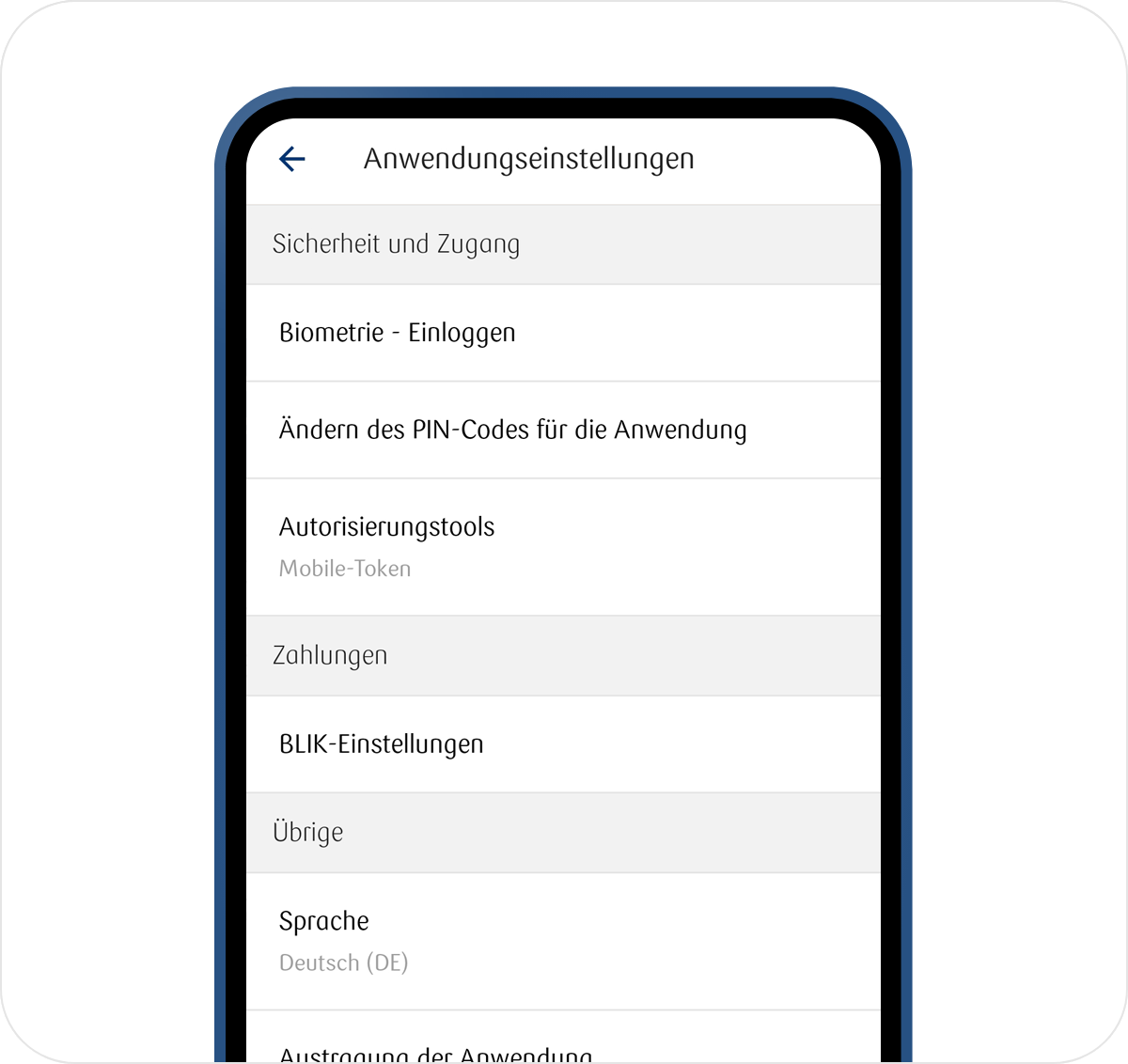
- Wenn Sie die iPKO biznes App noch nicht haben, aktivieren Sie sie. Melden Sie sich anschließend an und gehen Sie zu Mehr → Einstellungen → Autorisierungstools
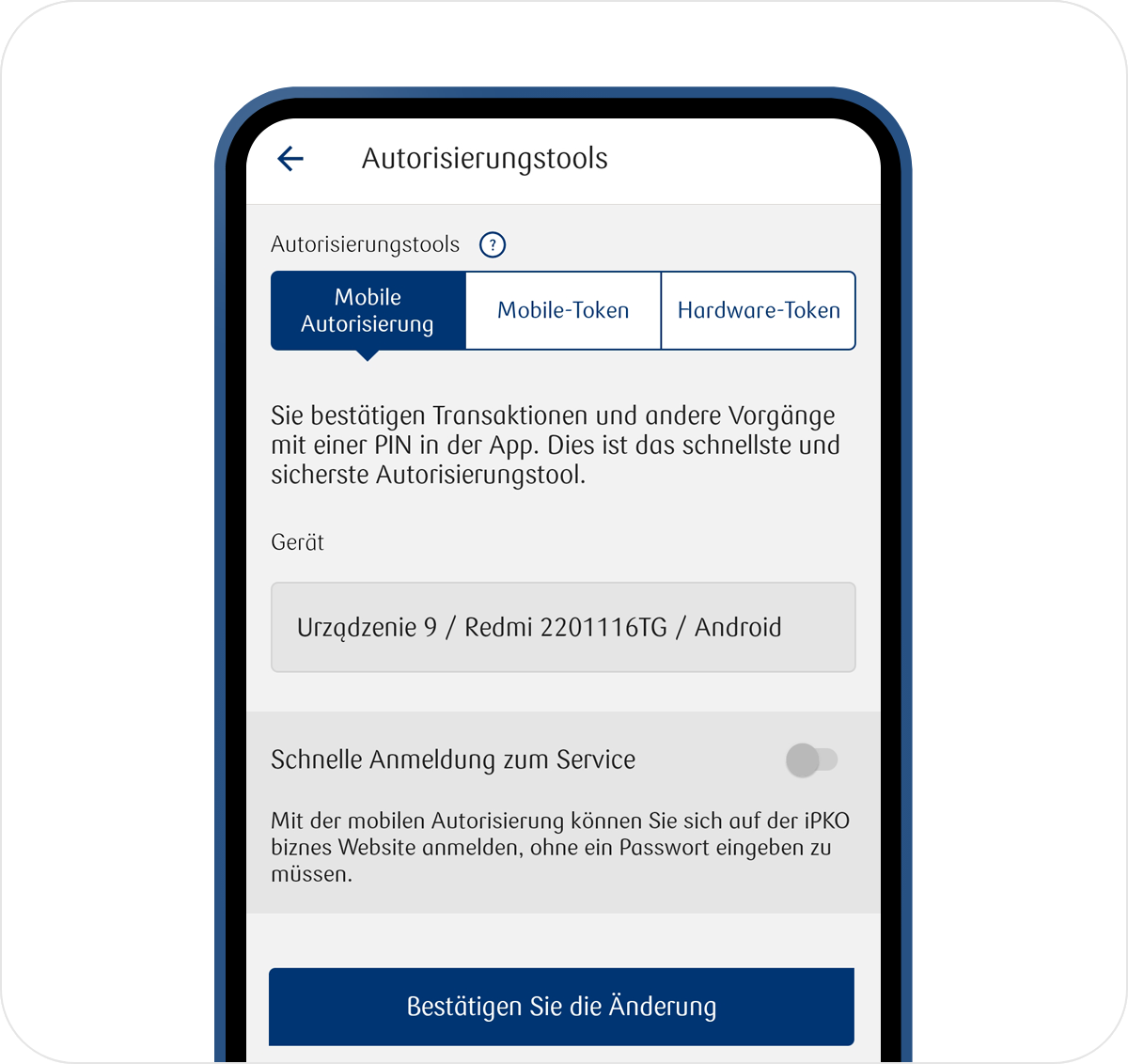
- Öffnen Sie die mobile Autorisierung und wählen Sie das Gerät aus, das Sie verwenden möchten
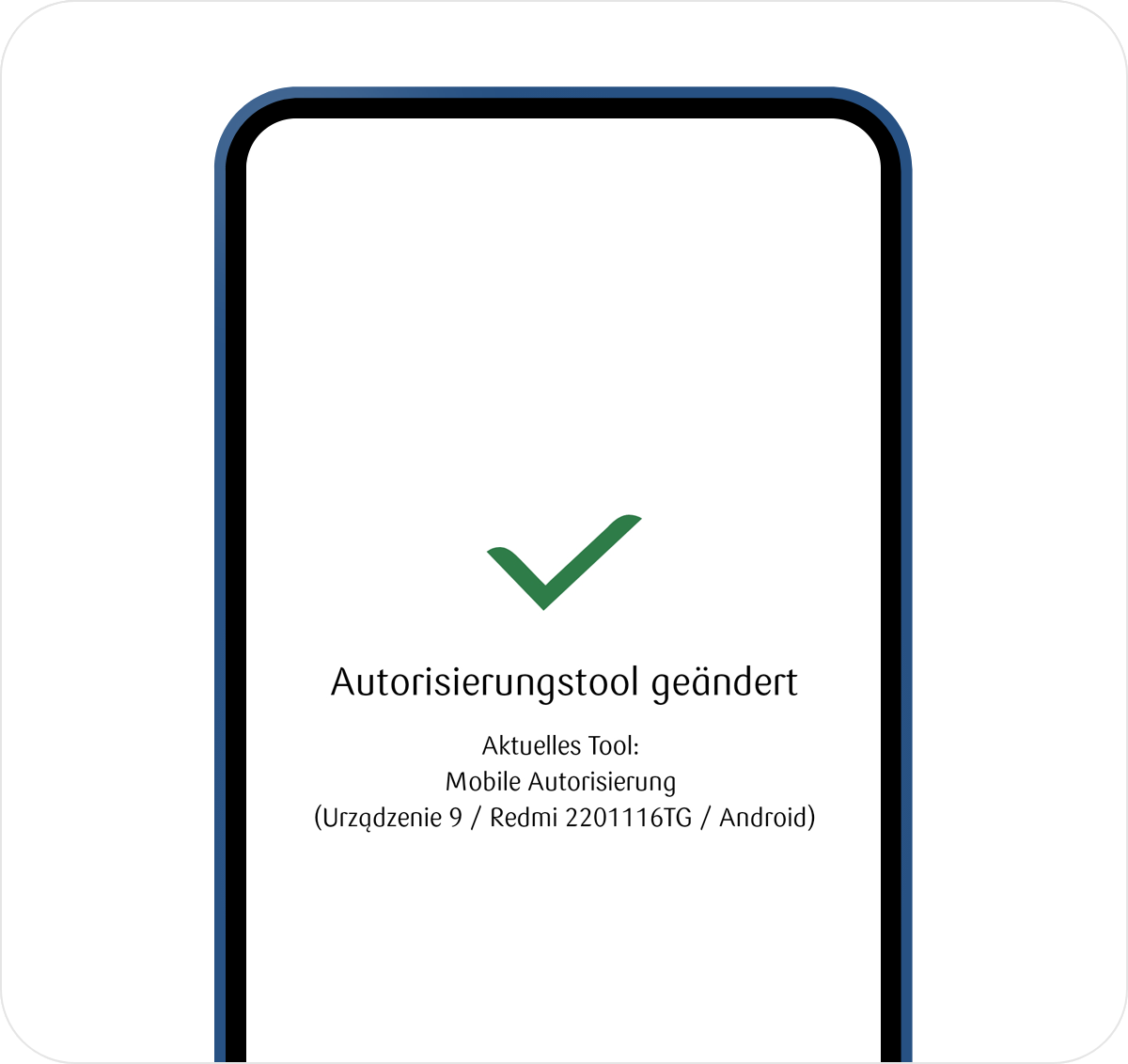
- Bestätigen Sie die Änderung und geben Sie den Code aus dem Token sowie die App-PIN ein