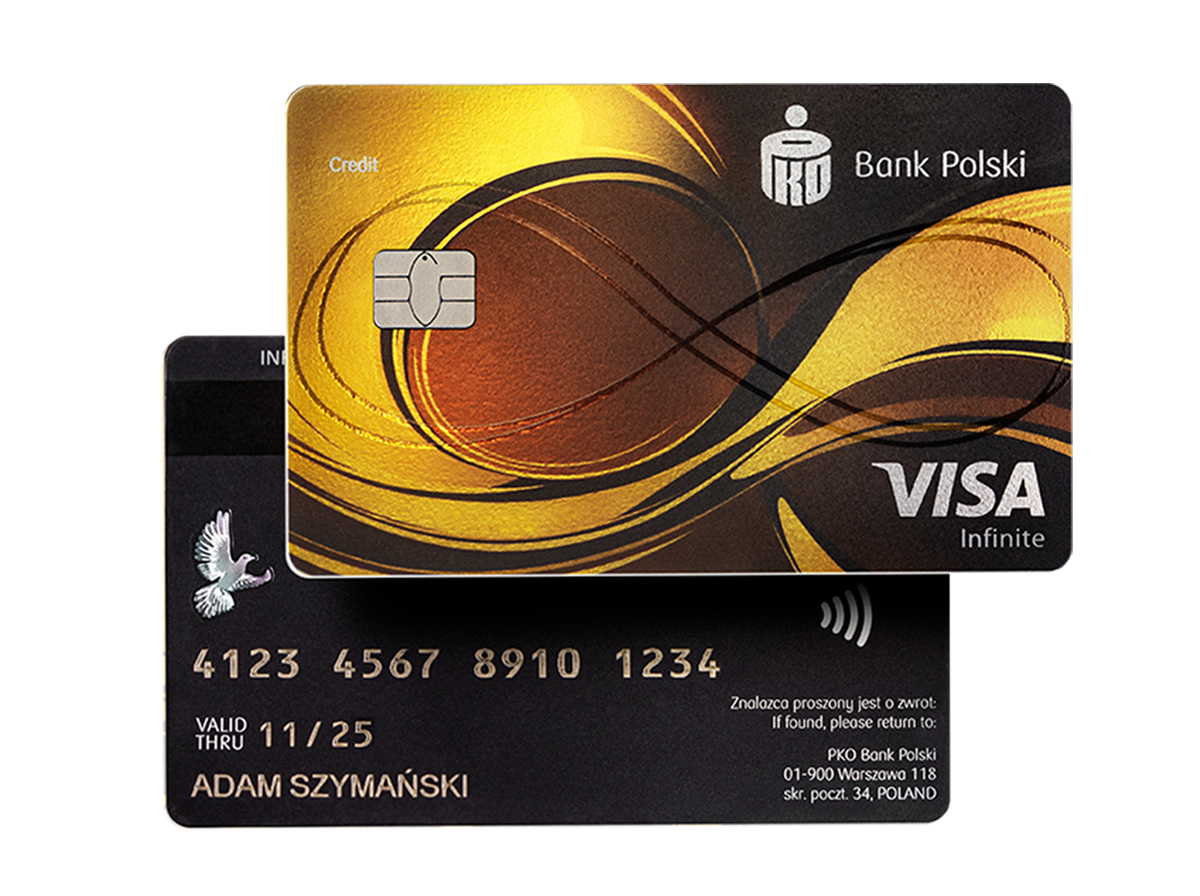

Komunikat dot. usługi Priority Pass™ dla kart kredytowych PKO Visa Infinite
Przeczytaj poniższe wskazówki i dowiedz się, jak zacząć korzystać z benefitów Priority Pass.
Jak wejść do saloniku Priority Pass?
- Zarejestruj się na stronie prioritypass.com (wybierz opcję „Aktywuj konto”)
- Pobierz aplikację Priority Pass z App Store lub Google Play
- Okaż cyfrową kartę członkowską (kod QR)w swoim smartfonie przed wejściem do saloniku
Co zyskujesz dzięki aplikacji mobilnej Priority Pass?
- Wygodne wyszukiwanie
Sprawdzisz listę ponad 1800 saloników Priority Pass na lotniskach całego świata jeszcze przed podróżą - Szczegółowe informacje
Poznasz godziny otwarcia, dostępne usługi oraz ewentualne dodatkowe opłaty w saloniku lotniskowym - Cyfrowy dostęp
Wygenerujesz cyfrową kartę członkowską, z którą wejdziesz do saloniku lotniskowego - Historię wizyt
Sprawdzisz liczbę zrealizowanych wejść do saloniku oraz liczbę pozostałych darmowych wizyt
Warunki wejścia do saloniku lotniskowego
Przy wejściu do saloniku zostaniesz poproszony o:
- potwierdzenie, że jesteś członkiem programu Priority Pass
- okazanie cyfrowej karty Priority Pass
- okazanie ważnej karty pokładowej (boarding pass)
Obsługa saloniku poprosi Cię również o potwierdzenie rejestracji wizyty oraz podanie liczby osób, które podróżują i wchodzą do saloniku razem z Tobą.
Aby wejść do saloniku lotniskowego, możesz też okazać swoją kartę kredytową PKO Visa Infinite
Usługi i opłaty w ramach Priority Pass
- 10 darmowych wejść
W każdym roku kalendarzowym oferujemy Ci 10 bezpłatnych wizyt w salonikach lotniskowych na całym świecie. - Wizyty dla Ciebie i bliskich
Z darmowych wejść możesz korzystać osobiście lub przeznaczyć je dla osób, które z Tobą podróżują. Każde wejście (Twoje oraz Twoich gości) pomniejsza Twój roczny pakiet bezpłatnych wizyt. - Wejścia po wyczerpaniu limitu
Gdy wykorzystasz 10 darmowych wejść, zapłacisz za każde kolejne wejście do saloniku. Cenę za wejście do konkretnego saloniku sprawdzisz w aplikacji Priority Pass. Opłatę pobierze Priority Pass z Twojej karty PKO Visa Infinite w ciągu maks. 5 dni od wejścia do saloniku. My nie pobieramy tej opłaty. - Dostępność miejsc
Wejście do saloniku lotniskowego jest możliwe pod warunkiem, że w strefie są wolne miejsca (obsługa ma prawo odmówić wejścia, jeśli osiągnięto maksymalny limit osób). - Sprawdź przed wylotem
Warunki poszczególnych saloników mogą się różnić. Do saloniku wejdziesz, jeśli maksymalna liczba gości w saloniku nie jest przekroczona. W przeciwnym razie obsługa saloniku ma prawo odmówić Ci skorzystania z usługi. Przed podróżą warto sprawdzić szczegóły dotyczące wybranego miejsca w aplikacji lub na stronie www.prioritypass.com
Wymiana lub utrata karty? Zaktualizuj dane w aplikacji
Jeśli Twoja karta kredytowa PKO Visa Infinite została zastrzeżona (np. z powodu zgubienia) lub straciła ważność i masz już nową kartę, wprowadzić jej nowy numer w aplikacji Priority Pass. Dzięki temu zachowasz dostęp do saloników Priority Pass.
Jak zaktualizować numer karty w aplikacji Priority Pass?
- Otwórz aplikację i kliknij ikonę Konto na dolnym pasku menu
- Wybierz Profil
- Przewiń w dół i kliknij Dane konta i dane rozliczeniowe
- Aby edytować dane karty PKO Visa Infinite, przewiń stronę w dół i kliknij przycisk Edytuj widoczny pod nagłówkiem „Karta powiązana z członkostwem”
- Uzupełnij pola nowymi danymi
- Kliknij przycisk Zapisz
Twój nowy numer karty zostanie zaktualizowany na koncie Priority Pass.
Jak zaktualizować dane karty przez stronę internetową?
Możesz to zrobić również online na stronie www.prioritypass.com:
- Zaloguj się na swoje konto
- Przejdź do zakładki Moje dane
- Wybierz sekcję Dane billingowe
- Zaktualizuj dane karty kredytowej
- Kliknij Zapisz, aby potwierdzić zmiany