

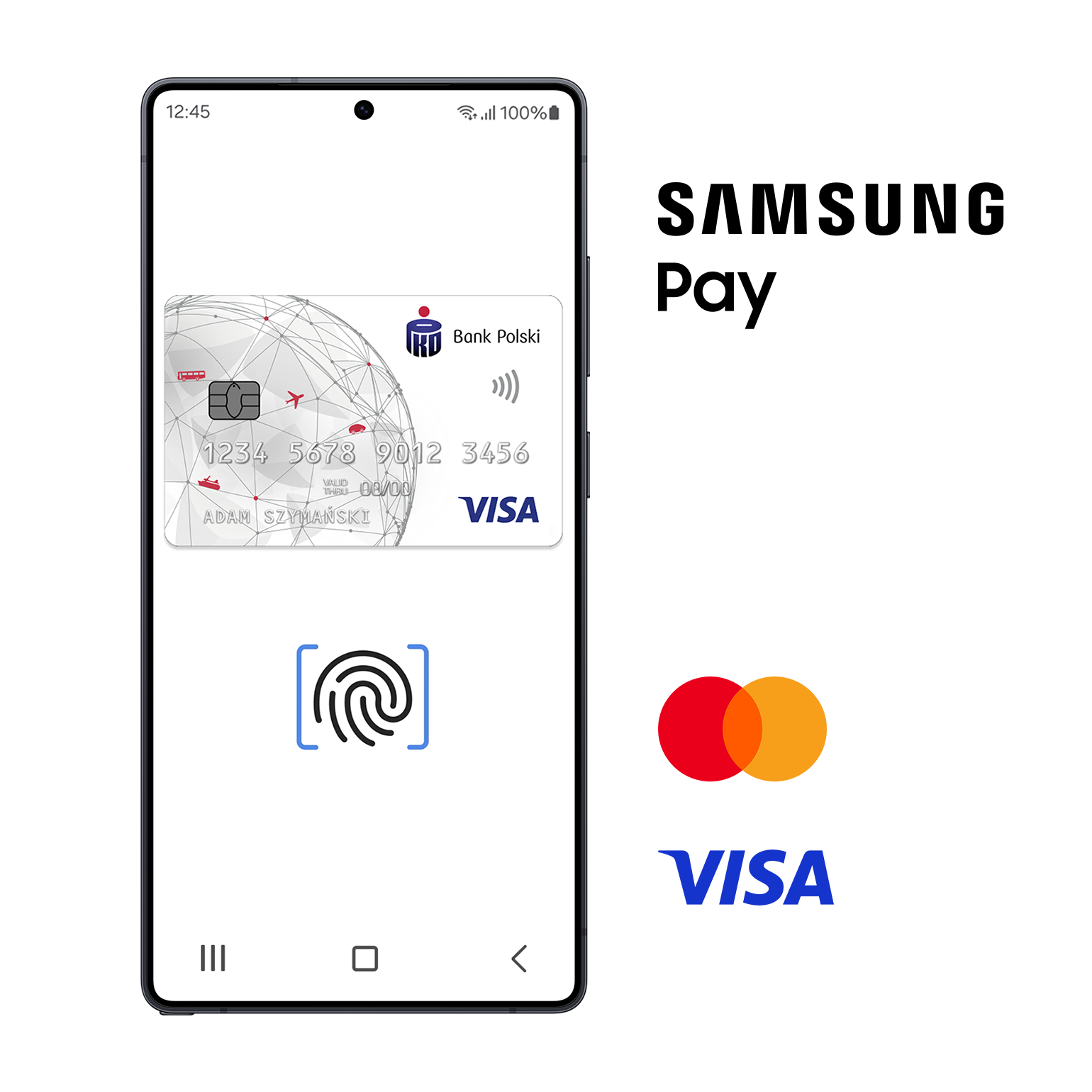
Płatności zbliżeniowe Samsung Pay
- Płać zbliżeniowo telefonem lub smartwatchem Samsung Galaxy kartą wydaną przez PKO Bank Polski
- Samsung Pay umożliwia bezpieczne transakcje z wykorzystaniem uwierzytelniania biometrycznego lub kodu PIN urządzenia
- Usługa działa wszędzie tam, gdzie akceptowane są płatności zbliżeniowe
Zalety Samsung Pay i Samsung Wallet

Szybkie płatności
Nie musisz szukać portfela ani wyjmować karty – telefon i tak masz pod ręką. W sklepie stacjonarnym zapłacisz także, gdy nie masz dostępu do internetu.
Kontrola
Telefon nie przechowuje danych Twojej karty i nie wysyła ich podczas płatności. Każdą płatność potwierdzasz odciskiem palca lub kodem PIN.
Wygoda
Płać swoim telefonem Samsung. Karty płatnicze, bilety i karty lojalnościowe masz w jednym miejscu, więc nie musisz przełączać się między kilkoma aplikacjami.

Czym jest Samsung Wallet?
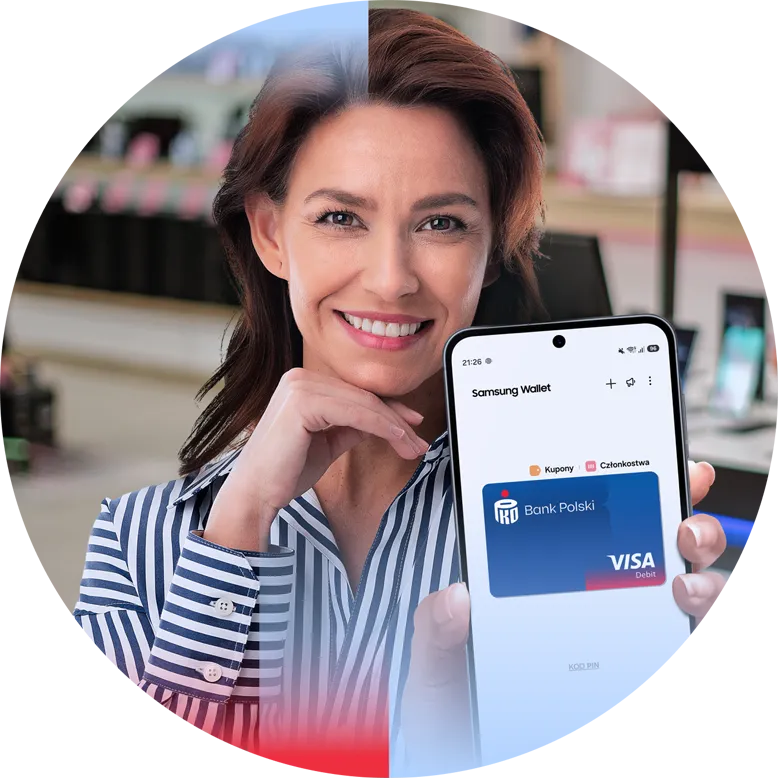
To cyfrowy portfel w Twoim telefonie Samsung. Otworzysz go jednym przesunięciem palca w górę ekranu.

Karty płatnicze
– dodaj kartę debetową lub kredytową PKO i płać telefonem lub zegarkiem Samsung

Bilety i karty pokładowe
– pokaż kod przy wejściu na wystawę, koncert lub do samolotu

Karty lojalnościowe
– zbieraj punkty i rabaty bez szukania plastikowych kart w portfelu

Hasła i cyfrowe klucze
– loguj się odciskiem palca do serwisów internetowych i aplikacji mobilnych, a samochód lub drzwi domu otwieraj telefonem
Jak dodać kartę debetową lub kredytową VISA do Samsung Wallet?
W aplikacji mobilnej PKO
- 1
Zaloguj się do aplikacji mobilnej PKO na telefonie Samsung
Wybierz Moje produkty → Karty → Szczegóły karty
- 2
Wybierz: Dodaj do Samsung Wallet
- 3
Postępuj zgodnie z instrukcjami na ekranie
Gotowe – możesz płacić swoim telefonem lub zegarkiem Samsung Galaxy
W aplikacji Samsung Wallet
- 1
Pobierz lub zaktualizuj Samsung Wallet w Galaxy Store lub Google Play
Zaloguj się na konto Samsung
- 2
Dodaj swoją kartę PKO Banku Polskiego – zeskanuj ją aparatem lub wpisz dane ręcznie
Możesz też zbliżyć kartę do telefonu, aby dane pobrały się automatycznie
- 3
Potwierdź, że to Twoja karta. Postępuj zgodnie z instrukcjami na ekranie
Gotowe – możesz płacić

Pytania i odpowiedzi
Czym różni się Samsung Wallet od Samsung Pay?
Samsung Wallet jest aplikacją, a Samsung Pay – usługą płatniczą, która w niej działa:
- Samsung Wallet to aplikacja na urządzenia Samsung. Przechowujesz w niej karty płatnicze, bilety, karty pokładowe, karty lojalnościowe, hasła i cyfrowe klucze
- Samsung Pay to usługa płatnicza, która działa w aplikacji Samsung Wallet. Dzięki niej płacisz kartą zbliżeniowo i w internecie
Jak płacić kartą dodaną do Samsung Wallet?
- W sklepie – odblokuj telefon i zbliż go do terminala. Potwierdź płatność odciskiem palca lub kodem PIN
- W internecie – przy płatności wybierz Samsung Pay. Zakup potwierdź w aplikacji Samsung Wallet
Czy do płacenia z Samsung Wallet potrzebuję internetu?
Do płatności zbliżeniowej w sklepie nie potrzebujesz stałego połączenia telefonu z internetem. Co pewien czas musisz jednak połączyć telefon z internetem, aby dalej móc płacić bez sieci – maksymalnie co 8 transakcji.
Internet jest potrzebny, gdy dodajesz kartę do Samsung Wallet oraz podczas zakupów w sieci.
Jakie karty płatnicze PKO Banku Polskiego mogę dodać do Samsung Wallet?
Możesz dodać karty debetowe i kredytowe PKO Banku Polskiego dla klientów indywidualnych. Jeśli danej karty nie da się dodać, zobaczysz komunikat w aplikacji.
Kartę VISA dodasz do Samsung Wallet bezpośrednio w aplikacji mobilnej PKO. Kartę Mastercard dodasz tylko bezpośrednio w aplikacji Samsung Wallet.
Czy mogę dodać kartę Mastercard do Samsung Wallet przez aplikację mobilną PKO?
Nie. Kartę Mastercard możesz dodać bezpośrednio w aplikacji Samung Wallet.
Obecnie korzystam z innej formy płatności zbliżeniowych. Czy po dodaniu swojej karty do Samsung Wallet, będę mógł nią od razu płacić?
Tak, możesz korzystać z Samsung Wallet równolegle z innymi formami płatności zbliżeniowych (np. BLIKIEM zbliżeniowym lub portfelem Google). Zwróć uwagę, że niektóre z metod płatności zbliżeniowych wymagają wybrania ich jako domyślnej metody płatności NFC. Aby zmienić ustawienia w tym zakresie, wejdź w ustawienia swojego telefonu Samsung, następnie Połączenia → NFC i płatności bezdotykowe → Domyślna aplikacja portfela.